


RUMUS SUM
Fungsi sum digunakan untuk mencari nilai penjumlahan, perkalian, pembagian, dan pengurangan.
contoh :

untuk perkalian rumusnya :
=sum(B3*C3)
=sum(B4*C4)
untuk Pembagian rumusnya :
=sum(B3/C3)
=sum(B4/C3)
untuk pengurangan rumusnya :
=sum(B3-C3)
=sum(B4-C4)
Fungsi sum digunakan untuk mencari nilai penjumlahan, perkalian, pembagian, dan pengurangan.
contoh :

untuk perkalian rumusnya :
=sum(B3*C3)
=sum(B4*C4)
untuk Pembagian rumusnya :
=sum(B3/C3)
=sum(B4/C3)
untuk pengurangan rumusnya :
=sum(B3-C3)
=sum(B4-C4)
Posted on 2
November 2009 by PARTAGID
Formula
Average untuk mencari Rata-rata
perhatikan contoh tabel excel berikut ini :
perhatikan contoh tabel excel berikut ini :

Tabel
rata-rata
Pada contoh
tabel di atas ketikan rumus/formula =Average(B2:B5) pada sel B6.
Keterangan :
= : wajib diisi setiap memasukkan rumus
sum : khusus untuk rumus penjumlahan
(B2:B5) : merupakan sel yang di-blok atau sel yang akan dirata-ratakan.
Keterangan :
= : wajib diisi setiap memasukkan rumus
sum : khusus untuk rumus penjumlahan
(B2:B5) : merupakan sel yang di-blok atau sel yang akan dirata-ratakan.
A.
Fungsi LEFT
Fungsi Left
digunakan untuk mengambil karakter dari sebelah kiri pada string. Rumus/
formula dasar dari fungsi left adalah …..
= LEFT(String, X) // = LEFT(alamat sel, X) atau
= LEFT(String; X) // = LEFT(alamat sel; X)
Keterangan :
String :
kalimat/string, atau sel yang akan diambil karakternya
X : Jumlah
karakter yang diambil.
Misal :
=LEFT(“yogyakarta”,5) -
Enter - hasilnya : yogya
=LEFT(“teknologi”,4) -
Enter - hasilnya : tekn
Bagaimana
jika menggunakan tabel di Excel seperti gambar di bawah ini :
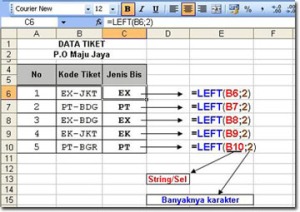
B.
Fungsi MID
Fungsi MID digunakan untuk mengambil karakter di
tengah string/ alamat sel. Rumus/formula dasar dari fungsi MID adalah …..
= MID(string,x1,x2)
// =MID(Alamat sel,x1,x2) atau
= MID(string;x1;x2)
// =MID(Alamat sel;x1;x2)
Keterangan
String :
kalimat/string, atau sel yang akan diambil karakternya
x1 : string
diambil dimulai dari karakter ke x1
x2 :
banyaknya karakter yang diambil dari kiri
Misal :
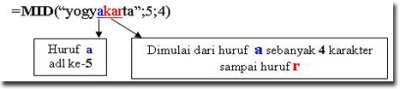
=MID(“yogyakarta”;5;4) - Enter -
hasil : akar
Ilustrasinya
seperti pada gambar berikut
Bagaimana
jika digunakan di Excel seperti gambar berikut :

C.
Fungsi RIGHT
Fungsi RIGHT
digunakan untuk mengambil karakter dari sebelah kanan pada string.
Rumus/ formula dasar dari fungsi RIGHT adalah …..
= RIGHT
(String, X) // = RIGHT (alamat sel, X) atau
= RIGHT
(String; X) // = RIGHT (alamat sel; X)
Keterangan :
String :
kalimat/string, atau sel yang akan diambil karakternya
X : Jumlah
karakter yang diambil dari kanan.
Misal :
= RIGHT
(“yogyakarta”,5) - Enter - hasilnya : karta
= RIGHT
(“teknologi”,4) - Enter - hasilnya : logi
Bagaimana
jika menggunakan tabel di Excel seperti gambar di bawah ini :

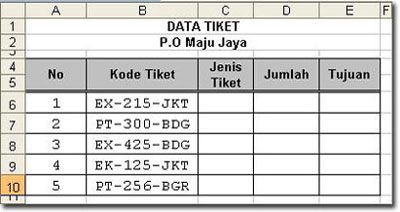
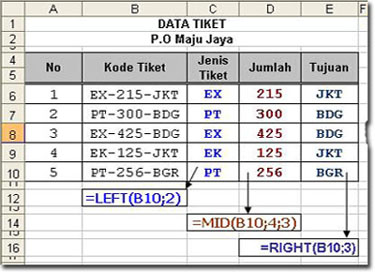
Jawab dari
kasus.
Dalam
Microsoft Excel terdapat Fungsi yang sering digunakan antara lain :
- SUM
: digunakan untuk mencari jumlah isi data pada range tertentu
- AVERAGE : digunakan
untuk mencari nilai rata-rata dari suatu range
- MAX
: digunakan untuk mencari nilai tertinggi dari suatu range
- MIN
: digunakan untuk mencari nilai terendah dari suatu range
- COUNT :
digunakan untuk mencara banyaknya data dari satu range
perhatikan
contoh penggunaan fungsi-fungsi diatas :

Cara
pengerjaan :
- Jumlah Nilai pada cell F6
adalah “=Sum(C6:E6)” atau “+C6+D6+E6”
- Total Nilai Kelas pada cell C16
adalah “=Sum(C6:C15)”
- Rata-rata Nilai Kelas pada cell
C17 adalah “=Average(C6:C15)”
- Nilai Terendah pada cell C18
adalah “+Min(C6:C15)”
- Nilai Terbesar pada cell C19
adalah “+Max(C6:C15)”
- Jumlah Data pada cell C20
adalah “+Count(C6:C15)”
Untuk nilai
TAS dan nilai Praktikum, dapat dilakukan penggandaan rumus formula / melakukan
copy rumus hanya dengan menggerakkan kursor ┼ pada sebelah kanan bawah cell
yang akan di-copy lalu ke daerah yang masih belum ada rumus formulanya.
IF, AND, OR
- IF
Fungsi IF digunakan jika data yang
dimasukan mempunyai kondisi tertentu. Jika kondisi tersebut bernilai betul maka
operasi dilaksanakan, tetapi jika kondisi bernilai salah maka operasi tidak
dilaksanakan. Kemudian ciri dari fungsi IF ialah jika dalam soal ada keterangan
JIKA Biasanya fungsi ini dibantu oleh operator relasi sebagai berikut :
LAMBANG
|
FUNGSI
|
=
<
>
<=
>=
<>
|
Sama Dengan
Lebih kecil dari
Lebih besar dari
Lebih kecil atau sama dengan
Lebih besar atau sama dengan
Tidak sama dengan
|
Rumus : =IF(logical_test,
value_if_true, value_if_false)
Contoh Soal :
-Jika Nilai A maka Sangat Memuaskan
-Jika Nilai B maka Memuaskan
-Jika Nilai C maka Cukup
-Jika Nilai D maka Kurang
-Selain dari itu maka Gagal.
Jawaban
:=if(A1="A";"Sangat
Memuaskan";if(A1="B";"Memuaskan";if(A1="C";"Cukup";if(A1="D";"Kurang";"Gagal")))
Cat : A1 = Sel..... bisa berubah
tergantung anda menyimpan data pada sel mana.
2. AND
Fungsi And digunakan apabila dalam
suatu pernyataan atau soal ada keterangan DAN. Kemudian jika dalam soal ada
fungsi DAN, maka kondisi tersebut betul apabila kedua-duanya ada.
Rumus : = DAN(Expresi Logika 1, Expresi logika 2
)
Contoh soal penggabungan Fungsi IF dan Dan :
- Jika Jenis Monitor dan Merk GTC
DIGITAL 14 Inc maka harga 1.140.000
- Jika Jenis Tape dan Merk Philips 14
Inc maka Harga 1.215.000
- Jika Selain merk diatas maka harga
800.000
Jawaban :=if(and(A1="Monitor";B1="GTC
Digital");1140000;if(and(A1="Tape";B2="Philips");1215000;800000))
3. OR
Fungsi OR digunakan apabila dalam
suatu pernyataan atau soal ada keterangan ATAU. Jika dalam soal ada fungsi OR,
maka kondisi tersebut betul apabila salah satu dari kondisi itu ada. Tapi jika
tidak ada satu kondisi – kondisi yang diinginkan maka pernyataan dinyatakan
salah :
Rumus : = OR(Expresi Logika 1, Expresi logika 2 )
Contoh soal penggabungan Fungsi IF dan Dan :
- Jika Jenis Monitor atau Merk GTC
DIGITAL 14 Inc maka harga 1.140.000
- Jika Jenis Tape atau Merk Philips 14
Inc maka Harga 1.215.000
- Jika Selain merk diatas maka harga
800.000
Jawaban
:=if(or(A1="Monitor";B1="GTC
Digital");1140000;if(or(A1="Tape";B2="Philips");1215000;800000))
fungsi flookup
Fungsi vlookup merupakan fungsi bantuan references. Fungsi Vlookup dipakai untuk menghasilkan nilai pada tabel secara vertikal.
Fungsi vlookup merupakan fungsi bantuan references. Fungsi Vlookup dipakai untuk menghasilkan nilai pada tabel secara vertikal.
Penulisan :
=VLOOKUP(nama_baris;tabel;kolom_pencarian;range_lookup)
misal :=VLOOKUP(nama_baris;tabel;kolom_pencarian;range_lookup)

solusi :
Pada A8 masukkan nilai NIM terlebih dahulu yang terdapat pada tabel NIM-Nama. kemudian pada B8 ketikkan formula =LOOKUP(A8;$A$2:$B$5;2;0).
Pada A8 masukkan nilai NIM terlebih dahulu yang terdapat pada tabel NIM-Nama. kemudian pada B8 ketikkan formula =LOOKUP(A8;$A$2:$B$5;2;0).
• fungsi hlookup
Fungsi Hlookup merupakan fungsi bantuan references juga. bedanya Fungsi Hlookup dipakai untuk menghasilkan nilai pada tabel secara horizontal.
Penulisan :Fungsi Hlookup merupakan fungsi bantuan references juga. bedanya Fungsi Hlookup dipakai untuk menghasilkan nilai pada tabel secara horizontal.
=HLOOKUP(nama_kolom;tabel;baris_pencarian;range_lookup)
misal :

solusi :
Pada C6 ketikkan formula =HLOOKUP(B6;$B$1:$F$3;2;0).
• lookup value
Pada prinsipnya sama dengan Vlookup, namun pada lookup value ini memungkinkan kita untuk mengambil beberapa data dari tabel lain sabagai referensi / patokan.
Pada prinsipnya sama dengan Vlookup, namun pada lookup value ini memungkinkan kita untuk mengambil beberapa data dari tabel lain sabagai referensi / patokan.
misal :
Dari 2 tabel yakni tabel peminjaman dan tabel buku akan dibuat Daftar Peminjaman Buku.
Dari 2 tabel yakni tabel peminjaman dan tabel buku akan dibuat Daftar Peminjaman Buku.

solusi :
– Nama pada cell B11 adl =VLOOKUP(A11;$A$2:$D$5;2;0)
– Perihal pada cell D11 adl = VLOOKUP(C11;$F$2:$H$5;2;0)
– Judul pada cell E11 adl = VLOOKUP(C11;$F$2:$H$5;3;0)
=================——-
• mukaddimah
• lembar kerja microsoft office excel
• pengeditan dan pemformatan worksheet
• fungsi bentuk statistik
• fungsi kelompok teks dan fungsi bantu logika
• rumus-rumus standar
• cell absolut dan cell relative
• fungsi if
• fungsi vlookup, hlookup dan lookup value